

نرم افزار حرفه ای تبدیل فایل اکسل به مخاطبین vcf و برعکس
شما با تهیه یک نرم افزار ، از ۲ قابلیت تبدیل فایل اکسل به vcf و برعکس استفاده خواهید کرد
نرم افزار تبدیل فایل اکسل به مخاطبین vcf ابزاری کاربردی برای کسبوکارهایی است که با حجم زیادی از شمارههای تماس سروکار دارند و میخواهند این اطلاعات را بهصورت منظم و قابل استفاده در گوشیهای موبایل یا سیستمهای ارتباطی مدیریت کنند. بسیاری از شرکتها، فروشگاهها و مجموعههای خدماتی اطلاعات مشتریان خود را در فایلهای اکسل نگهداری میکنند، اما برای استفاده از این اطلاعات در تلفن همراه یا نرمافزارهای مدیریت مخاطبین نیاز به تبدیل آنها به فرمت vcf دارند.
این فرمت یکی از رایجترین استانداردهای ذخیره مخاطبین در تلفنهای همراه و سیستمهای ارتباطی است و امکان انتقال سریع و آسان شمارهها را فراهم میکند. استفاده از نرم افزار تبدیل فایل اکسل به مخاطبین vcf بانک ۱۱۸باعث میشود فرآیند تبدیل اطلاعات بدون خطا و با سرعت بالا انجام شود و کسبوکارها بتوانند از بانک شمارههای خود برای ارتباط موثرتر با مشتریان استفاده کنند.
ویژگی های نرم افزار :
- بدون تاریخ انقضاء
- دسترسی رایگان به آپدیت های بعدی
- سرعت بسیار بالا در عملیات تبدیل
- کار کردن ساده
- بدون نیاز به نصب
- پشتیبانی همه روزه از ساعت ۹ الی ۲۲ ( در اپلیکیشن بله ، ایتا و روبیکا به شماره ۰۹۱۰۱۹۷۲۰۰۷ )
- قابل اجرا روی ویندوز ۱۰ به بالا
- دریافت رایگان آپدیت های بعدی از طریق پنل حساب کاربری
راهنمای اولیه :
- فایلهای اصلی را در پوشه import قرار دهید.
- بهتر است نام فایلهای اصلی شما انگلیسی باشد (البته نرمافزار با نامهای فارسی هم سازگار است و عملیات تبدیل را انجام میدهد).
- نرمافزار تمام فایلهایی که در پوشه import قرار دادهاید را تبدیل میکند.
- فایلهای نهایی با نام اصلی فایلها ذخیره میشوند. البته میتوانید طبق آموزش ادامه، تنظیم کنید که فایلها با نام دلخواه شما ذخیره شوند.
- نرم افزار به حروف کوچک و بزرگ ستون ها حساس نیست .
آپدیت ورژن ۲
- رفع مشکل اضافه شدن ۰ به آخر شماره ها
- بهبود سرعت
- تشخیص و تبدیل شماره هایی که با +۹۸ و +۰۹۸ شروع می شوند

آموزش تبدیل فایل اکسل به vcf
بعد از تهیه نرم افزار و باز کردن فایل exe تصویر زیر را مشاهده خواهید کرد .
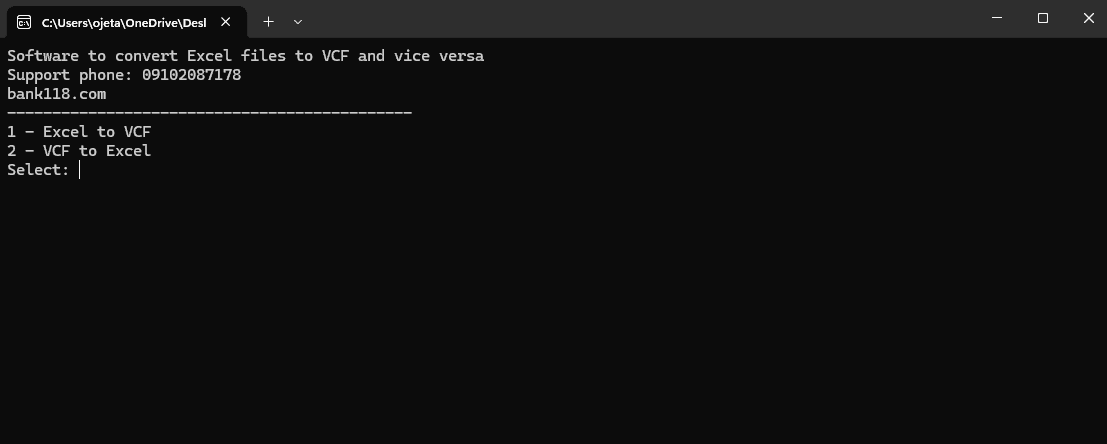
برای تبدیل فایل اکسل به فایل VCF مراحل زیر را انجام دهید:
- برای شروع تبدیل، عدد ۱ را تایپ کنید و Enter بزنید.
- سپس پیام زیر نمایش داده میشود: Which column has NAMES? (Leave empty for Prefix+Number) ( در این مرحله از شما پرسیده میشود که نام مخاطبین در کدام ستون فایل اکسل قرار دارد. اگر در فایل اکسل خود ستون نام ندارید، چیزی تایپ نکنید و فقط Enter بزنید )
- در مرحله بعد پیام زیر نمایش داده میشود: Which column has PHONE NUMBERS ( در این قسمت باید مشخص کنید شماره موبایلها در کدام ستون اکسل قرار دارند. برای مثال اگر شمارهها در ستون B هستند، کافی است b را تایپ کنید و Enter بزنید )
- در مرحله بعد گزینه زیر نمایش داده میشود Prefix ، در این قسمت میتوانید یک پیشوند برای نام مخاطبین تعیین کنید. این کار کمک میکند وقتی فایل را به گوشی منتقل میکنید، این مخاطبین با مخاطبین قبلی شما قابل تشخیص باشند. پس از تایپ کلمه مورد نظر، Enter بزنید.
- در مرحله آخر پیام زیر نمایش داده میشود Contacts per VCF ( در اینجا مشخص میکنید که در هر فایل VCF چند مخاطب قرار بگیرد. مثلاً اگر فایل اکسل شما ۱۰۰۰۰ شماره داشته باشد و عدد ۲۰۰ را وارد کنید، برنامه فایل را به ۵۰ فایل VCF تقسیم میکند که در هر کدام ۲۰۰ مخاطب قرار دارد ) بعد از وارد کردن عدد مورد نظر، Enter بزنید.
- در نهایت فایلهای خروجی شما در پوشه export قرار میگیرند. میتوانید این فایلها را به موبایل خود منتقل کنید و مخاطبین را در گوشی وارد (Import) کرده و استفاده کنید.

آموزش تبدیل فایل vcf به اکسل
گاهی شما نیاز دارید شماره موبایل مخاطبین خود را به فایل اکسل تبدیل کنید تا در پنل های پیامکی مورد استفاده قرار دهید برای ارسال پیامک تبلیغاتی گروهی
، با تهیه نرم افزار تبدیل vcf بانک ۱۱۸ این کار را به سادگی می توانید انجام دهید .
برای تبدیل فایل vcf به اکسل مراحل زیر را انجام دهید:
- فایل های vcf خود را در پوشه import قرار دهید.
- برای شروه تبدیل بعد از باز کردن نرم افزار عدد ۲ را تایپ کنید و Enter بزنید .
- در مرحله بعد پیام Prefix نمایش داده می شود ( در این قسمت باید نام فایل اکسل خروجی را مشخص کنید ، اگر میخواهید نام خود فایل اکسل باشد خالی بگذارید و Enter بزنید )
- در مرحله بعد پیام Merge all files into one Excel? (y/n) نمایش داده می شود ( در این قسمت نرم افزار از شما سوال میکنه آیا قصد دارید تمام فایل های vcf به یک فایل اکسل تبدیل شود ؟ برای بله حرف y و برای خیر حرف n را تایپ کنید و Enter بزنید. اگر قصد دارید یک فایل vcf را تبدیل به اکسل کنید n را تایپ کنید و Enter بزنید)
- در نهایت فایل اکسل شما آماده است و در پوشه export قرار میگیرد
فایل vcf چیست ؟
فایل VCF یک فایل مخصوص برای انتقال سریع «مخاطبین تلفن همراه» است. شما میتوانید این فایل را روی موبایل خود کپی یا باز کنید تا تمام شمارههای ذخیرهشده در آن، بهصورت یکجا و خودکار به لیست مخاطبین گوشی شما اضافه شوند. با استفاده از این قابلیت، خیلی سریع به مخاطبین خود دسترسی پیدا میکنید و میتوانید بهراحتی در شبکههای اجتماعی و سایر برنامهها با آنها ارتباط برقرار کنید.

تبدیل اکسل به vcf
تبدیل اکسل به vcf با استفاده از نرم افزار تبدیل بانک ۱۱۸ یکی از سریعترین روشها برای انتقال اطلاعات تماس از فایلهای جدولی به فرمت استاندارد مخاطبین است. بسیاری از کاربران، بهخصوص افرادی که با حجم بالایی از شمارهها و اطلاعات مشتریان کار میکنند، نیاز دارند دادههای خود را از اکسل به فرمتی تبدیل کنند که بهراحتی در گوشی موبایل، نرمافزارهای مدیریت مخاطب و سرویسهای مختلف قابل استفاده باشد. در چنین شرایطی، استفاده از یک ابزار تخصصی میتواند هم در زمان صرفهجویی کند و هم از بروز خطاهای انسانی جلوگیری کند.
وقتی اطلاعات تماس در اکسل ذخیره میشود، معمولاً ستونهایی مانند نام، نام خانوادگی، شماره موبایل، تلفن ثابت، ایمیل، آدرس و توضیحات وجود دارد. اما اکثر گوشیها و برنامههای مدیریت مخاطب برای ورود مستقیم این اطلاعات، از فرمت vcf یا همان vCard پشتیبانی میکنند. به همین دلیل تبدیل اکسل به vcf با استفاده از نرم افزار تبدیل بانک ۱۱۸ به یک راهکار کاربردی و حرفهای برای کسبوکارها، بازاریابها، مدیران فروش و حتی کاربران عادی تبدیل شده است.
یکی از مهمترین مزیتهای این روش، کاهش پیچیدگی کار است. اگر بخواهید مخاطبین را بهصورت دستی از اکسل وارد گوشی یا نرمافزارهای دیگر کنید، هم زمان زیادی از شما گرفته میشود و هم احتمال اشتباه در ثبت اطلاعات بالا میرود. اما با تبدیل اکسل به vcf با استفاده از نرم افزار تبدیل بانک ۱۱۸ میتوان این فرایند را بهصورت منظم، دقیق و در مدتزمان کوتاه انجام داد. این موضوع بهویژه زمانی اهمیت بیشتری پیدا میکند که تعداد مخاطبین شما چند صد یا حتی چند هزار مورد باشد.
در فرایند تبدیل، ساختار اطلاعات اهمیت زیادی دارد. اگر دادههای اکسل بهدرستی دستهبندی شده باشند، تبدیل آنها به vcf بسیار راحتتر انجام میشود. نرم افزار تبدیل بانک ۱۱۸ این امکان را فراهم میکند که ستونهای اکسل با فیلدهای استاندارد vCard هماهنگ شوند. این یعنی نام هر شخص در جای درست قرار بگیرد، شماره تماس بهدرستی ثبت شود و سایر جزئیات نیز بدون بههمریختگی به فایل خروجی منتقل شوند. همین دقت در نگاشت دادهها باعث میشود خروجی نهایی کاملاً قابل استفاده و حرفهای باشد.
تبدیل اکسل به vcf با استفاده از نرم افزار تبدیل بانک ۱۱۸ برای کسبوکارهایی که بانک شماره مشتریان دارند، اهمیت زیادی دارد. فرض کنید یک مجموعه فروشگاهی، شرکت خدماتی یا تیم بازاریابی تلفنی اطلاعات تماس مشتریان خود را در اکسل ذخیره کرده باشد. در چنین حالتی، تبدیل این فایلها به vcf کمک میکند تا تمام شمارهها بهصورت یکجا به گوشی یا نرمافزارهای ارتباطی منتقل شوند. این کار دسترسی سریعتر به مخاطبین را ممکن میکند و روند ارتباط با مشتریان را بهبود میبخشد.
از طرف دیگر، یکی از دغدغههای اصلی کاربران هنگام تبدیل دادهها، حفظ صحت اطلاعات است. اگر فرایند تبدیل با یک ابزار نامطمئن انجام شود، ممکن است برخی شمارهها حذف شوند، کاراکترها بههم بریزند یا نامها ناقص ثبت شوند. به همین دلیل تبدیل اکسل به vcf با استفاده از نرم افزار تبدیل بانک ۱۱۸ میتواند انتخاب مناسبی برای افرادی باشد که به دقت و کیفیت خروجی اهمیت میدهند. استفاده از یک نرمافزار تخصصی باعث میشود دادهها با کمترین خطا و با ساختاری استاندارد تبدیل شوند.
فرمت vcf یک استاندارد شناختهشده برای ذخیره و انتقال اطلاعات مخاطبین است. این فرمت در بسیاری از گوشیهای اندرویدی، آیفون، سرویسهای ایمیل و نرمافزارهای مدیریت ارتباط با مشتری قابل استفاده است. به همین دلیل وقتی کاربران بهدنبال راهی برای انتقال سریع اطلاعات تماس هستند، تبدیل اکسل به vcf با استفاده از نرم افزار تبدیل بانک ۱۱۸ برای آنها به یک گزینه کاربردی تبدیل میشود. این روش نهتنها ساده است، بلکه امکان استفاده مجدد از اطلاعات را در سیستمهای مختلف فراهم میکند.
نکته مهم دیگر در این فرایند، مدیریت حجم بالای دادهها است. در بسیاری از مواقع، فایل اکسل شامل تعداد زیادی ردیف اطلاعات است که تبدیل دستی آنها عملاً غیرممکن یا بسیار زمانبر خواهد بود. در چنین شرایطی، نرم افزار تبدیل بانک ۱۱۸ میتواند روند کار را بسیار سادهتر کند. تبدیل اکسل به vcf با استفاده از نرم افزار تبدیل بانک ۱۱۸ به کاربران کمک میکند تا بدون درگیر شدن با مراحل پیچیده فنی، فایل خروجی مورد نیاز خود را تهیه کنند و آن را در دستگاه یا نرمافزار دلخواه وارد کنند.
این نوع تبدیل همچنین برای پشتیبانگیری از اطلاعات تماس نیز مفید است. بسیاری از کاربران تمایل دارند فهرست مخاطبین خود را در قالبی ذخیره کنند که بعدها بتوانند بهراحتی آن را بازیابی یا به دستگاه دیگری منتقل کنند. فایل vcf دقیقاً برای همین هدف مناسب است. بنابراین اگر اطلاعات اولیه در اکسل موجود باشد، تبدیل اکسل به vcf با استفاده از نرم افزار تبدیل بانک ۱۱۸ میتواند یک راهکار مناسب برای آرشیو، انتقال و بازیابی آسان اطلاعات تماس باشد

دانلود بانک شماره vcf رایگان
دانلود بانک شماره vcf رایگان یکی از نیازهای متداول کسبوکارها و فعالان حوزه بازاریابی است که به دنبال گسترش ارتباطات هدفمند خود هستند. فایلهای VCF امکان انتقال سریع و یکپارچه اطلاعات تماس را به تلفن همراه یا نرمافزارهای مدیریت ارتباط با مشتری فراهم میکنند. دسترسی به بانک شمارههای دستهبندیشده میتواند در صرفهجویی زمان و افزایش بهرهوری نقش مهمی داشته باشد. بسیاری از کاربران به دنبال منابعی معتبر برای دانلود بانک شماره vcf رایگان هستند تا بدون پیچیدگی، اطلاعات مورد نیاز خود را دریافت کنند.
در این مسیر توجه به بهروز بودن دادهها و قانونی بودن نحوه استفاده از اطلاعات اهمیت ویژهای دارد. انتخاب یک مرجع قابل اعتماد باعث میشود کیفیت شمارهها بالاتر بوده و بازدهی ارتباطات افزایش یابد. با بررسی دقیق منابع ارائهدهنده این خدمات، میتوان بهترین گزینه را متناسب با نوع فعالیت تجاری انتخاب کرد.
بسیاری از کسبوکارها، بازاریابان و فعالان حوزه فروش برای توسعه ارتباط با مشتریان بالقوه به دنبال راهکارهایی ساده و سریع برای دسترسی به شماره تماسها هستند. یکی از روشهای رایج در این زمینه استفاده از فایلهای مخاطبین با فرمت VCF است. جستجوی عبارت دانلود بانک شماره vcf رایگان معمولاً توسط افرادی انجام میشود که قصد دارند مجموعهای از شمارههای تلفن را به صورت یکجا در تلفن همراه یا نرمافزارهای مدیریت مخاطبین وارد کنند. این نوع فایلها به دلیل سازگاری با اکثر گوشیهای هوشمند و نرمافزارهای مدیریت تماس، بسیار کاربردی و قابل استفاده هستند.
فایلهای VCF به کاربران اجازه میدهند تعداد زیادی مخاطب را تنها با چند مرحله ساده به دفترچه تلفن خود اضافه کنند. به همین دلیل بسیاری از کسبوکارهای فعال در حوزه بازاریابی پیامکی، فروش تلفنی و حتی شبکهسازی تجاری به دنبال دانلود بانک شماره vcf رایگان هستند تا بتوانند ارتباطات خود را سریعتر گسترش دهند. البته در استفاده از چنین بانکهایی توجه به بهروز بودن اطلاعات و مرتبط بودن شمارهها با حوزه فعالیت کسبوکار اهمیت زیادی دارد، زیرا کیفیت دادهها میتواند مستقیماً بر نتیجه کمپینهای ارتباطی تأثیر بگذارد.
در وبسایتهای دایرکتوری کسبوکار مانند bank118.com تلاش میشود اطلاعات کاربردی درباره منابع مختلف شماره تماس، دستهبندی مشاغل و روشهای دسترسی به بانکهای اطلاعاتی معتبر ارائه شود. کاربران میتوانند با بررسی معرفی سرویسها و منابع موجود، گزینههای مناسب برای دریافت یا دانلود بانک شماره vcf رایگان را شناسایی کرده و از آن برای توسعه فعالیتهای بازاریابی، ارتباط با مشتریان و افزایش فرصتهای تجاری استفاده کنند. دسترسی به اطلاعات ساختارمند و قابل اعتماد میتواند نقش مهمی در صرفهجویی زمان و افزایش بهرهوری کسبوکارها داشته باشد.

ارسال فایل اکسل به گوشی
آموزش ارسال فایل اکسل به گوشی (اندروید و iOS)
گاهی لازم است فایل اکسل خود را از کامپیوتر به گوشی منتقل کنیم تا بتوانیم در هر زمان و مکانی آن را مشاهده یا ویرایش کنیم. خوشبختانه روشهای مختلفی برای انتقال فایل Excel به گوشی وجود دارد؛ از ارسال از طریق پیامرسانها گرفته تا انتقال با کابل، ایمیل یا فضای ابری. در این آموزش چند روش ساده و کاربردی برای ارسال فایل اکسل به گوشیهای اندروید و آیفون (iOS) را مرحلهبهمرحله توضیح میدهیم.
ارسال فایل اکسل به گوشی از طریق واتساپ یا تلگرام
یکی از سادهترین روشها برای انتقال فایل اکسل به گوشی، استفاده از پیامرسانهایی مثل واتساپ یا تلگرام است.
مراحل انجام کار
- فایل اکسل مورد نظر را در کامپیوتر خود پیدا کنید.
- وارد واتساپ وب یا تلگرام دسکتاپ شوید.
- چت خودتان یا یکی از مخاطبانتان را باز کنید.
- روی گزینه ارسال فایل (Attachment) کلیک کنید.
- فایل اکسل را انتخاب کرده و ارسال کنید.
- در گوشی خود وارد همان پیامرسان شوید و فایل را دانلود کنید.
مزیت این روش
- بسیار سریع و ساده است
- نیاز به کابل یا نرمافزار خاصی ندارد
- روی تمام گوشیهای اندروید و iOS قابل استفاده است
ارسال فایل اکسل به گوشی از طریق ایمیل
روش دیگر برای انتقال فایل Excel به گوشی، استفاده از ایمیل است. این روش برای زمانی مناسب است که بخواهید فایل را بین دستگاههای مختلف جابجا کنید.
مراحل ارسال فایل اکسل با ایمیل
- وارد حساب ایمیل خود (مثل Gmail) در کامپیوتر شوید.
- روی گزینه Compose یا نوشتن ایمیل جدید کلیک کنید.
- در قسمت پیوست فایل (Attach) فایل اکسل را انتخاب کنید.
- ایمیل را به آدرس ایمیل خود ارسال کنید.
- در گوشی وارد برنامه ایمیل شوید.
- ایمیل ارسالشده را باز کرده و فایل اکسل را دانلود کنید.
مزیت این روش
- برای انتقال فایل بین دستگاههای مختلف بسیار مناسب است
- امکان نگهداری فایل در ایمیل برای دسترسیهای بعدی وجود دارد
انتقال فایل اکسل به گوشی با کابل USB
اگر فایل اکسل در کامپیوتر شما ذخیره شده و میخواهید آن را مستقیم به گوشی منتقل کنید، استفاده از کابل USB یکی از بهترین روشهاست.
انتقال فایل اکسل به گوشی اندروید
- گوشی اندروید را با کابل USB به کامپیوتر وصل کنید.
- در گوشی گزینه File Transfer یا انتقال فایل را فعال کنید.
- در کامپیوتر وارد پوشه گوشی شوید.
- فایل اکسل را کپی کرده و در پوشه مورد نظر (مثل Documents) قرار دهید.
- بعد از جدا کردن گوشی، فایل را در گوشی باز کنید.
انتقال فایل اکسل به آیفون (iOS)
برای انتقال فایل به آیفون معمولاً از برنامه iTunes یا Finder در مک استفاده میشود.
مراحل کار:
- آیفون را با کابل به کامپیوتر وصل کنید.
- برنامه iTunes را باز کنید.
- وارد بخش File Sharing شوید.
- برنامههایی مثل Microsoft Excel یا Files را انتخاب کنید.
- فایل اکسل را به آن اضافه کنید.
- پس از همگامسازی، فایل در گوشی قابل دسترسی خواهد بود.
ارسال فایل اکسل از طریق بلوتوث (برای اندروید)
در گوشیهای اندروید میتوانید فایل اکسل را از طریق بلوتوث نیز انتقال دهید.
مراحل انتقال
- بلوتوث گوشی و کامپیوتر را روشن کنید.
- دستگاهها را به هم متصل کنید.
- روی فایل اکسل در کامپیوتر راست کلیک کنید.
- گزینه Send via Bluetooth را انتخاب کنید.
- گوشی را انتخاب کرده و ارسال را انجام دهید.
- در گوشی فایل را دریافت کنید.
این روش بیشتر برای زمانی کاربرد دارد که اینترنت در دسترس نباشد.
ارسال فایل اکسل به گوشی کار سختی نیست و با روشهای مختلفی میتوان آن را انجام داد. استفاده از پیامرسانها، ایمیل، کابل USB، فضای ابری یا بلوتوث از رایجترین روشها برای انتقال فایل Excel به گوشیهای اندروید و آیفون هستند. بهترین روش بسته به شرایط شما (دسترسی به اینترنت، نوع دستگاه و حجم فایل) میتواند متفاوت باشد.
شما بی نهایت خوب هستید ممنون از شما
خواهش میکنم نظر لطف شماست
با سلام ممنون از آموزش کامل و جامع شما و از پاسخگویی سریع شما کمال تشکر رادارم
پاینده و برقرارباشین