
راهنمای کامل گذاشتن رمز روی واتساپ در اندروید و آیفون
امنیت پیامها و اطلاعات شخصی در پیامرسانها یکی از مهمترین دغدغههای کاربران است. واتساپ بهعنوان یکی از پیامرسانهای پرکاربرد جهان، امکانات مختلفی برای محافظت از گفتگوها، تصاویر، فایلها و اطلاعات کاربران ارائه میدهد. بااینحال، بسیاری از افراد هنوز نمیدانند چگونه میتوانند روی واتساپ خود رمز بگذارند یا دسترسی دیگران به چتهای خصوصی را محدود کنند.
اگر شما هم به دنبال آموزش رمزگذاری روی واتساپ هستید، در این مقاله روشهای مختلف گذاشتن رمز روی واتساپ در گوشیهای اندرویدی، آیفون و نسخه وب را بهصورت مرحلهبهمرحله بررسی میکنیم.
همچنین با قابلیتهایی مانند قفل گفتگو (Chat Lock)، رمزگذاری سرتاسری (End-to-End Encryption)، تأیید دومرحلهای و رمزگذاری نسخه پشتیبان آشنا خواهید شد تا بتوانید امنیت حساب واتساپ خود را افزایش دهید.
آیا میتوان روی واتساپ رمز گذاشت؟
بله. واتساپ چندین قابلیت امنیتی دارد که به کمک آنها میتوانید دسترسی به برنامه و گفتگوهای خود را محدود کنید.
البته باید توجه داشته باشید که رمز گذاشتن روی واتساپ با رمزگذاری پیامها متفاوت است. قفل برنامه برای جلوگیری از دسترسی افراد دیگر به محیط واتساپ طراحی شده است؛ درحالیکه رمزگذاری سرتاسری از محتوای پیامها هنگام انتقال بین فرستنده و گیرنده محافظت میکند.
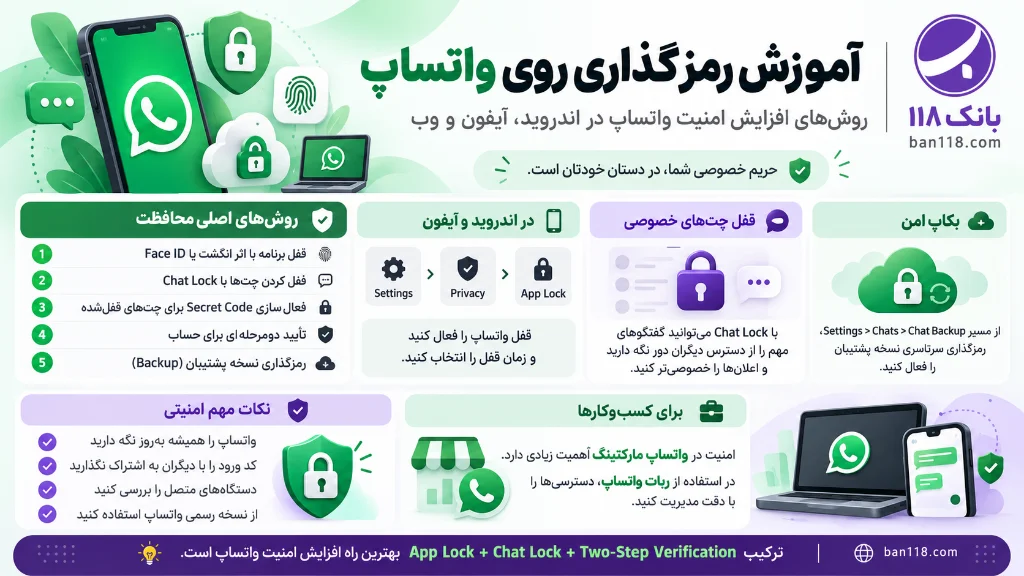
روشهای اصلی افزایش امنیت واتساپ عبارتاند از:
-
قفل کردن برنامه واتساپ با اثر انگشت یا تشخیص چهره
-
گذاشتن رمز روی گفتگوهای خصوصی با Chat Lock
-
ایجاد کد مخفی برای گفتگوهای قفلشده
-
فعالسازی تأیید دومرحلهای حساب کاربری
-
رمزگذاری نسخه پشتیبان چتها
-
فعالسازی قفل نسخه وب واتساپ
در ادامه نحوه فعالسازی هرکدام را بررسی میکنیم.
آموزش رمزگذاری روی واتساپ در گوشی اندروید
اگر از گوشیهای سامسونگ، شیائومی، هواوی یا سایر دستگاههای اندرویدی استفاده میکنید، میتوانید با قابلیت قفل برنامه واتساپ، امنیت اطلاعات خود را افزایش دهید.
مراحل گذاشتن رمز روی واتساپ با اثر انگشت

مرحله اول: ورود به تنظیمات واتساپ
برنامه واتساپ را باز کنید. روی منوی سهنقطه در بالای صفحه بزنید و گزینه Settings (تنظیمات) را انتخاب کنید.

مرحله دوم: ورود به بخش حریم خصوصی
وارد قسمت Privacy (حریم خصوصی) شوید. در این صفحه گزینه App Lock (قفل برنامه) یا گزینه مشابه مربوط به قفل با اثر انگشت را پیدا کنید.

مرحله سوم: فعال کردن قفل
قابلیت قفل برنامه را فعال کرده و اثر انگشت یا روش احراز هویت پشتیبانیشده دستگاه را تأیید کنید. سپس زمان قفل شدن واتساپ را متناسب با گزینههای موجود انتخاب کنید.
پس از انجام این مراحل، برای ورود به واتساپ ممکن است نیاز به احراز هویت با اثر انگشت یا روش امنیتی دستگاه داشته باشید.
نکته: عنوان گزینهها و روشهای باز کردن قفل، بسته به نسخه واتساپ و مدل گوشی متفاوت است. اگر گزینه قفل برنامه را پیدا نمیکنید، واتساپ را بهروزرسانی کرده و تنظیمات امنیتی خود گوشی را نیز بررسی کنید.
آموزش رمزگذاری روی واتساپ در آیفون
کاربران آیفون نیز میتوانند با قابلیت Face ID یا Touch ID دسترسی به واتساپ را محدود کنند.
این روش برای افرادی مناسب است که میخواهند حتی در زمان باز بودن قفل گوشی، ورود به واتساپ به تأیید هویت نیاز داشته باشد.
مراحل گذاشتن رمز روی واتساپ در آیفون
-
برنامه واتساپ را اجرا کنید.
-
وارد بخش Settings یا تنظیمات شوید.
-
گزینه Privacy را انتخاب کنید.
-
وارد قسمت App Lock شوید.
-
قابلیت Require Face ID یا Touch ID را فعال کنید.
-
زمان موردنظر برای فعال شدن قفل را انتخاب کنید.
در آیفون، بسته به نسخه برنامه و دستگاه، ممکن است بتوانید قفل شدن فوری یا قفل پس از یک بازه زمانی مشخص را انتخاب کنید.
با فعالسازی این ویژگی، واتساپ برای باز شدن به تشخیص چهره یا اثر انگشت نیاز خواهد داشت. در صورت شناسایی نشدن اطلاعات بیومتریک، ممکن است امکان استفاده از رمز عبور خود آیفون وجود داشته باشد.
منبع: راهنمای رسمی قفل برنامه واتساپ.
آموزش گذاشتن رمز روی چت واتساپ با Chat Lock
گاهی اوقات نیازی نیست تمام برنامه واتساپ قفل شود و فقط میخواهید بعضی از گفتگوهای شخصی یا کاری را از دسترس دیگران دور نگه دارید.
قابلیت Chat Lock برای همین منظور طراحی شده است.
با فعال کردن این ویژگی، گفتگوهای انتخابشده در بخش جداگانهای قرار میگیرند و دسترسی به آنها به احراز هویت نیاز دارد. محتوای اعلانهای مربوط به این گفتگوها نیز پنهان میشود.
مراحل قفل کردن یک گفتگو در واتساپ
-
وارد واتساپ شوید و گفتگوی موردنظر را پیدا کنید.
-
روی نام مخاطب یا گروه بزنید؛ در بعضی نسخهها میتوانید انگشت خود را روی گفتگو نگه دارید.
-
گزینه Chat Lock یا Lock Chat را پیدا کنید.
-
گزینه قفل گفتگو را فعال کنید.
-
در صورت درخواست، هویت خود را با اثر انگشت، Face ID یا رمز دستگاه تأیید کنید.
پس از فعال شدن این قابلیت، گفتگو به بخش Locked Chats منتقل میشود.

چگونه چتهای قفلشده را مشاهده کنیم؟
در فهرست گفتگوهای واتساپ، معمولاً با کشیدن صفحه به سمت پایین میتوانید پوشه Locked Chats را مشاهده کنید. اگر این پوشه را مخفی کرده باشید، لازم است کد مخفی خود را در قسمت جستجوی واتساپ وارد کنید.
نکته مهم این است که طرف مقابل معمولاً اعلانی مبنی بر قفل شدن گفتگو دریافت نمیکند. این قابلیت برای محافظت از دسترسی محلی به گفتگو طراحی شده است.
چگونه برای چتهای واتساپ رمز جداگانه بگذاریم؟
یکی از امکانات کاربردی واتساپ، قابلیت Secret Code یا کد مخفی است. این ویژگی به کاربران اجازه میدهد برای گفتگوهای قفلشده کدی جدا از رمز گوشی تعیین کنند.
برای استفاده از این قابلیت:
-
ابتدا حداقل یکی از گفتگوهای واتساپ را قفل کنید.
-
وارد بخش Locked Chats شوید.
-
تنظیمات مربوط به گفتگوهای قفلشده را باز کنید.
-
گزینه Secret Code را انتخاب کنید.
-
یک کد مخفی مناسب ایجاد و آن را تأیید کنید.
-
در صورت تمایل، گزینه Hide Locked Chats را برای مخفی کردن پوشه گفتگوهای قفلشده فعال کنید.
پس از فعالسازی، میتوانید با وارد کردن کد مخفی در قسمت جستجوی واتساپ به گفتگوهای پنهانشده دسترسی داشته باشید.
بهتر است کدی انتخاب کنید که با رمز اصلی گوشی متفاوت باشد و دیگران نتوانند بهسادگی آن را حدس بزنند.
هشدار: در صورت فراموشی کد مخفی، بدون بررسی دقیق گزینههای بازیابی اقدام به پاکسازی گفتگوهای قفلشده نکنید؛ زیرا بعضی از روشهای بازنشانی میتوانند باعث حذف پیامها و فایلهای این گفتگوها شوند.
رمزگذاری سرتاسری واتساپ چیست و چگونه فعال میشود؟
رمزگذاری سرتاسری یا End-to-End Encryption یکی از مهمترین قابلیتهای امنیتی واتساپ است.
این فناوری باعث میشود محتوای پیامهای شخصی تنها برای فرستنده و گیرنده قابل خواندن باشد. به زبان ساده، اطلاعات پیام در زمان انتقال رمزگذاری میشوند و سرویسدهنده یا افراد واسطه نمیتوانند محتوای آن را بهسادگی مشاهده کنند.
نکته مهم این است که رمزگذاری سرتاسری پیامها و تماسهای شخصی واتساپ بهصورت پیشفرض فعال است و برای استفاده از آن نیازی به نصب برنامه اضافی ندارید.
بااینحال، رمزگذاری سرتاسری بهتنهایی به این معنا نیست که اطلاعات شما در هر شرایطی کاملاً محافظت شدهاند. اگر شخصی به گوشی باز و حساب واتساپ شما دسترسی پیدا کند، ممکن است بتواند گفتگوهای موجود روی دستگاه را بخواند. به همین دلیل استفاده همزمان از قفل دستگاه و قفل واتساپ اهمیت دارد.
آموزش رمزگذاری بکاپ واتساپ
بسیاری از کاربران از گفتگوها و فایلهای واتساپ نسخه پشتیبان تهیه میکنند تا هنگام تعویض گوشی یا نصب دوباره برنامه بتوانند اطلاعات خود را بازیابی کنند.
در اندروید، نسخه پشتیبان میتواند در حساب گوگل و در آیفون در iCloud نگهداری شود.
واتساپ قابلیتی به نام End-to-end encrypted backup ارائه میدهد که با استفاده از آن میتوانید از نسخه پشتیبان چتها نیز محافظت کنید.
مراحل فعالسازی رمزگذاری نسخه پشتیبان
-
وارد بخش Settings واتساپ شوید.
-
گزینه Chats را انتخاب کنید.
-
وارد قسمت Chat Backup شوید.
-
روی End-to-end encrypted backup بزنید.
-
گزینه Turn On را انتخاب کنید.
-
بسته به امکانات نسخه واتساپ، یکی از روشهای Passkey، رمز عبور یا کلید رمزگذاری ۶۴ کاراکتری را انتخاب کنید.
-
مراحل نمایشدادهشده را دنبال کنید و نسخه پشتیبان رمزگذاریشده را ایجاد کنید.
در روش Passkey، بسته به دستگاه، میتوانید از اثر انگشت، تشخیص چهره یا قفل صفحه برای تأیید هویت استفاده کنید.
منبع: راهنمای رسمی رمزگذاری بکاپ واتساپ.
توجه داشته باشید که اگر رمز عبور یا کلید رمزگذاری نسخه پشتیبان را فراموش کنید و دیگر به حساب واتساپ یا روش بازیابی مربوط دسترسی نداشته باشید، ممکن است بازیابی اطلاعات غیرممکن شود.
بنابراین بهتر است اطلاعات موردنیاز بازیابی را در یک مدیر رمز عبور معتبر و امن نگهداری کنید.
فعالسازی تأیید دومرحلهای واتساپ برای امنیت بیشتر
یکی دیگر از روشهای محافظت از حساب واتساپ، تأیید دومرحلهای یا Two-Step Verification است.
این قابلیت به جلوگیری از دسترسی غیرمجاز به حساب کمک میکند، بهویژه زمانی که شخص دیگری تلاش میکند شماره تلفن شما را روی دستگاه جدیدی ثبت کند.
برای فعالسازی:
-
واتساپ را باز کنید.
-
وارد Settings شوید.
-
گزینه Account را انتخاب کنید.
-
وارد Two-Step Verification شوید.
-
گزینه فعالسازی را انتخاب کنید.
-
رمز یا اطلاعات امنیتی درخواستی را مطابق نسخه واتساپ تنظیم کنید.
-
در صورت ارائه این گزینه، یک ایمیل بازیابی امن اضافه کنید.
توجه داشته باشید که واتساپ در بهروزرسانیهای جدید، روش تأیید دومرحلهای را تقویت کرده و در برخی نسخهها بهجای پین ششرقمی، امکان استفاده از رمز عبور قویتر را فراهم کرده است. بنابراین مراحل و شکل تنظیم رمز ممکن است با آموزشهای قدیمی متفاوت باشد.
همچنین میتوانید در صورت پشتیبانی نسخه برنامه و دستگاه، از بخش Settings > Account > Passkeys برای تنظیم کلید عبور استفاده کنید.
آموزش رمزگذاری روی واتساپ وب
واتساپ وب برای کاربرانی که از لپتاپ یا کامپیوتر استفاده میکنند، کاربرد زیادی دارد. بااینحال، اگر کامپیوتر مشترکی دارید، بهتر است قابلیت قفل برنامه را در واتساپ وب نیز فعال کنید.
مراحل گذاشتن رمز روی واتساپ وب
-
وارد واتساپ وب شوید.
-
به بخش Settings بروید.
-
گزینه Privacy را باز کنید.
-
روی App Lock کلیک کنید.
-
قابلیت قفل برنامه را فعال کنید.
-
یک رمز عبور قوی وارد کرده و آن را تأیید کنید.
-
زمان قفل شدن خودکار را انتخاب کنید.
پس از فعالسازی، برای باز کردن واتساپ وب در حالت قفل باید رمز تعیینشده را وارد کنید.
این روش بهخصوص برای افرادی که واتساپ را روی کامپیوترهای اداری، لپتاپهای مشترک یا سیستمهای چندکاربره استفاده میکنند، مفید است.
البته قفل واتساپ وب جایگزین قفل سیستمعامل، حفاظت از حساب کاربری کامپیوتر یا خروج از دستگاههای غیرضروری نیست.
چرا گزینه رمزگذاری یا قفل واتساپ نمایش داده نمیشود؟
گاهی کاربران هنگام اجرای مراحل آموزش رمزگذاری روی واتساپ متوجه میشوند گزینهای مانند App Lock یا Chat Lock در تنظیمات وجود ندارد.
این مشکل میتواند دلایل مختلفی داشته باشد.
۱. قدیمی بودن نسخه واتساپ
بعضی از قابلیتهای امنیتی در نسخههای جدیدتر ارائه شدهاند. ابتدا برنامه را از فروشگاه رسمی دستگاه بهروزرسانی کنید.
۲. فعال نبودن قفل گوشی
برای استفاده از برخی قابلیتهای واتساپ باید ابتدا رمز صفحه، اثر انگشت یا تشخیص چهره را روی گوشی فعال کرده باشید.
۳. تفاوت تنظیمات اندروید و آیفون
مسیر دسترسی به امکانات امنیتی ممکن است در سیستمعاملهای مختلف متفاوت باشد.
۴. ارائه تدریجی قابلیتها
بعضی از امکانات واتساپ بهصورت تدریجی برای کاربران عرضه میشوند. به همین دلیل ممکن است همه کاربران همزمان به یک گزینه مشخص دسترسی نداشته باشند.
۵. استفاده از نسخههای غیررسمی
بهتر است از نسخه رسمی واتساپ استفاده کنید. برنامههای غیررسمی یا ناشناس ممکن است امنیت اطلاعات شما را به خطر بیندازند.
تفاوت قفل واتساپ، رمزگذاری پیامها و تأیید دومرحلهای
بسیاری از کاربران تصور میکنند تمام امکانات امنیتی واتساپ عملکرد یکسانی دارند؛ درحالیکه هر قابلیت برای هدف متفاوتی طراحی شده است.
جدول زیر به شما کمک میکند بهترین روش محافظت از اطلاعات خود را انتخاب کنید.
|
قابلیت امنیتی |
کاربرد اصلی |
|---|---|
|
App Lock |
جلوگیری از باز شدن واتساپ بدون احراز هویت |
|
Chat Lock |
قفل کردن گفتگوهای مشخص |
|
Secret Code |
ایجاد کد جداگانه برای چتهای قفلشده |
|
End-to-End Encryption |
محافظت از محتوای پیامها در زمان انتقال |
|
Two-Step Verification |
افزایش امنیت ثبت و ورود به حساب |
|
Encrypted Backup |
محافظت از نسخه پشتیبان گفتگوها |
|
Passkey |
احراز هویت امنتر با روشهای پشتیبانیشده دستگاه |
بهترین راهکار امنیتی این است که متناسب با نیاز خود، چند قابلیت مکمل را فعال کنید. برای مثال، میتوانید علاوه بر قفل کردن واتساپ، تأیید دومرحلهای و رمزگذاری بکاپ را نیز فعال نگه دارید.
اهمیت امنیت واتساپ برای کسبوکارها و فروشگاههای اینترنتی
امنیت واتساپ فقط برای گفتگوهای شخصی اهمیت ندارد. بسیاری از کسبوکارها از واتساپ برای پاسخگویی به مشتریان، دریافت سفارش، پشتیبانی محصولات و ارتباطات تجاری استفاده میکنند.
در چنین شرایطی، محافظت از حساب واتساپ و اطلاعات مشتریان اهمیت بیشتری پیدا میکند.
برای مثال، یک فروشگاه اینترنتی ممکن است اطلاعات مربوط به سفارشها، آدرسهای ارسال کالا یا پیامهای پشتیبانی مشتریان را در گفتگوهای واتساپ نگهداری کند. اگر دسترسی به این اطلاعات بهدرستی مدیریت نشود، احتمال افشای دادههای مشتریان افزایش پیدا میکند.
به همین دلیل کسبوکارها باید علاوه بر استفاده از قابلیتهای امنیتی واتساپ، به مدیریت دسترسی کارکنان، حفاظت از دستگاهها و رعایت حریم خصوصی مشتریان نیز توجه داشته باشند.
نقش امنیت در واتساپ مارکتینگ
یکی از روشهای ارتباط و بازاریابی دیجیتال، استفاده از پیامرسان واتساپ برای معرفی محصولات، اطلاعرسانی، پیگیری سفارشها و پشتیبانی مشتریان است.
این روش که با عنوان واتساپ مارکتینگ شناخته میشود، به کسبوکارها کمک میکند ارتباط منظمتر و هدفمندتری با مخاطبان خود داشته باشند.
بااینحال، موفقیت در واتساپ مارکتینگ فقط به ارسال پیام وابسته نیست. محافظت از اطلاعات مشتریان، دریافت رضایت برای ارسال پیامهای بازاریابی و ایجاد اعتماد نیز اهمیت زیادی دارد.
کسبوکارهایی که از واتساپ برای ارتباط با مشتری استفاده میکنند، بهتر است امنیت حسابهای خود را جدی بگیرند و از ارائه دسترسی غیرضروری به افراد مختلف خودداری کنند.
آیا استفاده از ربات واتساپ روی امنیت حساب تأثیر دارد؟
کسبوکارهایی که تعداد زیادی پیام از مشتریان دریافت میکنند، ممکن است برای مدیریت گفتگوها، پاسخگویی خودکار و پیگیری درخواستها از ابزارهای اتوماسیون استفاده کنند.
یکی از این ابزارها ربات واتساپ است که میتواند برخی از فعالیتهای تکراری در ارتباط با مشتریان را خودکار کند.
استفاده از ربات واتساپ در صورت انتخاب راهکار مناسب و رعایت اصول امنیتی میتواند به بهبود فرایندهای پاسخگویی کمک کند؛ اما پیش از اتصال هر ابزار به حساب واتساپ باید اعتبار سرویسدهنده، روش اتصال، مجوزهای دسترسی و شیوه نگهداری اطلاعات بررسی شود.
برای کسبوکارها، استفاده از راهکارهای رسمی مبتنی بر پلتفرم واتساپ بیزینس و رعایت سیاستهای این پیامرسان انتخاب مناسبتری نسبت به ارائه دسترسی حساب به ابزارهای ناشناس است.
همچنین باید توجه داشت که شیوه پردازش و محافظت از پیامها در ابزارهای تجاری و سرویسهای واسطه میتواند با گفتگوهای شخصی متفاوت باشد.
لینک داخلی پیشنهادی: در عبارت «ربات واتساپ» به صفحه معرفی، آموزش یا خدمات ربات واتساپ سایت خود لینک دهید.
نکات مهم برای افزایش امنیت واتساپ
علاوه بر قابلیتهای رمزگذاری، رعایت چند نکته ساده میتواند احتمال دسترسی غیرمجاز به حساب واتساپ را کاهش دهد:
-
استفاده از رمز قوی: برای گوشی و رمزهای امنیتی مرتبط با واتساپ، رمزهایی انتخاب کنید که قابل حدس نباشند.
-
فعالسازی تأیید دومرحلهای: این قابلیت یک لایه محافظتی اضافی برای حساب فراهم میکند.
-
بررسی دستگاههای متصل: از بخش Linked Devices دستگاههای ناشناس یا غیرضروری را خارج کنید.
-
خودداری از اشتراکگذاری کد ورود: کدهای تأیید واتساپ را در اختیار دیگران قرار ندهید.
-
بهروزرسانی برنامه: نسخههای جدید معمولاً شامل اصلاحات امنیتی هستند.
-
محافظت از بکاپها: در صورت امکان، قابلیت رمزگذاری سرتاسری نسخه پشتیبان را فعال کنید.
-
استفاده از برنامه رسمی: واتساپ را از منابع معتبر دریافت کنید.
سوالات متداول درباره آموزش رمزگذاری روی واتساپ
آیا میتوان برای واتساپ رمز عددی جداگانه گذاشت؟
قابلیت قفل برنامه واتساپ در گوشیهای مختلف معمولاً از روشهای احراز هویت دستگاه مانند اثر انگشت یا Face ID استفاده میکند. برای قفل گفتگوها نیز میتوانید از قابلیت Secret Code استفاده کنید که امکان تعیین کدی متفاوت از رمز گوشی را فراهم میکند.
چگونه در گوشی سامسونگ روی واتساپ رمز بگذاریم؟
وارد تنظیمات واتساپ شوید و از قسمت Privacy گزینه App Lock را بررسی کنید. در صورت پشتیبانی دستگاه و نسخه برنامه، میتوانید قفل واتساپ را فعال کنید. برخی گوشیهای سامسونگ نیز امکانات امنیتی مستقلی در تنظیمات سیستم دارند.
آیا میتوان فقط روی یک چت واتساپ رمز گذاشت؟
بله. با استفاده از قابلیت Chat Lock میتوانید یک گفتگو یا گروه مشخص را قفل کنید، بدون اینکه لازم باشد همه گفتگوهای واتساپ را به بخش قفلشده منتقل کنید.
آیا رمزگذاری سرتاسری واتساپ بهصورت خودکار فعال است؟
بله. رمزگذاری سرتاسری برای پیامها و تماسهای شخصی واتساپ بهصورت پیشفرض فعال است. بااینحال، برای محافظت از نسخه پشتیبان ابری لازم است تنظیمات رمزگذاری بکاپ را نیز بررسی کنید.
آیا میتوان روی واتساپ وب رمز گذاشت؟
بله. در واتساپ وب میتوانید از مسیر Settings > Privacy > App Lock قابلیت قفل برنامه را فعال کرده و یک رمز عبور برای آن تعیین کنید.
آیا با رمزگذاری واتساپ امکان هک شدن حساب از بین میرود؟
خیر. هیچکدام از قابلیتهای امنیتی بهتنهایی نمیتوانند تمام خطرات را از بین ببرند. فریبهای اینترنتی، دسترسی غیرمجاز به گوشی و سرقت اطلاعات ورود همچنان میتوانند امنیت حساب را تهدید کنند.
آیا فراموش کردن رمز بکاپ باعث حذف گفتگوهای واتساپ میشود؟
فراموش کردن رمز بهخودیخود گفتگوهای فعلی شما را حذف نمیکند، اما اگر دسترسی به حساب یا اطلاعات موردنیاز بازیابی را از دست بدهید، ممکن است نتوانید نسخه پشتیبان رمزگذاریشده را بازیابی کنید.
آیا برای رمزگذاری واتساپ به برنامه جانبی نیاز داریم؟
خیر. قابلیتهای اصلی شامل قفل برنامه، قفل گفتگوها و رمزگذاری نسخه پشتیبان در خود واتساپ ارائه میشوند. استفاده از برنامههای جانبی ناشناس برای قفل کردن واتساپ توصیه نمیشود.
جمعبندی؛ بهترین روش رمزگذاری روی واتساپ چیست؟
در این مقاله، آموزش رمزگذاری روی واتساپ را در گوشیهای اندرویدی، آیفون و نسخه وب بررسی کردیم و با قابلیتهای امنیتی مهم این پیامرسان آشنا شدیم.
اگر هدف شما جلوگیری از دسترسی دیگران به کل برنامه است، استفاده از App Lock گزینه مناسبی خواهد بود. درصورتیکه میخواهید فقط بعضی از گفتگوهای خصوصی را محافظت کنید، میتوانید قابلیت Chat Lock و Secret Code را فعال کنید.
همچنین برای افزایش امنیت حساب، فعالسازی تأیید دومرحلهای، بررسی دستگاههای متصل و رمزگذاری نسخه پشتیبان توصیه میشود.
فراموش نکنید امنیت واتساپ فقط برای کاربران عادی مهم نیست؛ کسبوکارهایی که از واتساپ مارکتینگ یا ربات واتساپ برای ارتباط با مشتریان استفاده میکنند نیز باید حفاظت از اطلاعات و مدیریت دسترسیها را در اولویت قرار دهند.
با استفاده همزمان از امکانات امنیتی واتساپ و رعایت اصول حفاظت از حساب، میتوانید با اطمینان بیشتری از این پیامرسان برای ارتباطات شخصی و کاری استفاده کنید.