

در این راهنما یاد میگیرید چطور با گوشی اندروید، آیفون یا کامپیوتر یک مکان جدید اضافه کنید، آدرس اشتباه را اصلاح کنید و متوجه شوید چرا مکان ثبتشده هنوز در نتایج جستجو نمایش داده نمیشود.
یکی از مهمترین مزایای ثبت مکان در گوگل مپ، افزایش دیدهشدن کسبوکار و دسترسی آسانتر مشتریان به موقعیت مکانی آن است. زمانی که آدرس فروشگاه، شرکت، رستوران یا محل کار شما در Google Maps ثبت شود، کاربران میتوانند با جستجوی نام مکان یا بررسی نقشه، موقعیت آن را پیدا کنند و از قابلیت مسیریابی برای مراجعه حضوری استفاده کنند. این موضوع بهویژه برای کسبوکارهای محلی اهمیت زیادی دارد؛ زیرا حضور در گوگل مپ میتواند فرصت جذب مشتریان جدید، افزایش مراجعه حضوری و بهبود تجربه مشتری را فراهم کند.
از دیگر مزایای ثبت لوکیشن در گوگل مپ میتوان به افزایش اعتبار کسبوکار، تسهیل اشتراکگذاری آدرس و کاهش سردرگمی مشتریان هنگام مراجعه اشاره کرد. همچنین در مکانهایی که قابلیتهای مربوطه فعال باشند، کاربران میتوانند اطلاعاتی مانند تصاویر، نظرات و امتیازهای ثبتشده را مشاهده کنند و با آگاهی بیشتری تصمیم بگیرند. ثبت دقیق نام، آدرس و موقعیت مکانی میتواند به تقویت حضور آنلاین و سئوی محلی (Local SEO) کمک کند؛ هرچند ثبت مکان بهتنهایی تضمینی برای کسب رتبه بالاتر در نتایج جستجوی گوگل نیست.
چنانچه نیاز دارید شبکه های اجتماعی ، اطلاعات کامل و تماس کسب و کارها و مکان های ثبت شده در گوگل مپ را استخراج کنید به شما پیشنهاد می شود از صفحه ربات استخراج اطلاعات از گوگل مپ بازدید فرمایید .
آموزش ثبت مکان در گوگل مپ با گوشی
برای ثبت مکان در گوگل مپ با گوشی کافی است برنامه Google Maps را باز کنید و با حساب گوگل خود وارد شوید. سپس مراحل زیر را انجام دهید:
-
وارد برنامه گوگل مپ شوید: اپلیکیشن Google Maps را در گوشی اندروید یا آیفون خود باز کنید.
-
گزینه مشارکت را انتخاب کنید: در پایین صفحه روی گزینه Contribute (مشارکت) بزنید.
-
روی افزودن مکان بزنید: گزینه Add Place (افزودن مکان) را انتخاب کنید.
-
نام مکان را وارد کنید: نام فروشگاه، شرکت، رستوران یا مکان موردنظر را بنویسید.
-
دستهبندی مکان را مشخص کنید: نوع فعالیت مکان مانند فروشگاه، کافه یا دفتر کار را انتخاب کنید.
-
آدرس و لوکیشن را ثبت کنید: نشانی دقیق را وارد کرده و موقعیت مکان را روی نقشه مشخص کنید.
-
اطلاعات را ارسال کنید: پس از بررسی اطلاعات، روی گزینه Submit (ارسال) بزنید.
پس از انجام این مراحل، درخواست ثبت لوکیشن در گوگل مپ برای بررسی ارسال میشود. در صورت تأیید گوگل، مکان شما روی نقشه نمایش داده خواهد شد. توجه داشته باشید که ثبت مکان کاملاً رایگان است و زمان مشخصی برای تأیید همه درخواستها وجود ندارد.
آموزش ثبت مکان در گوگل مپ با کامپیوتر
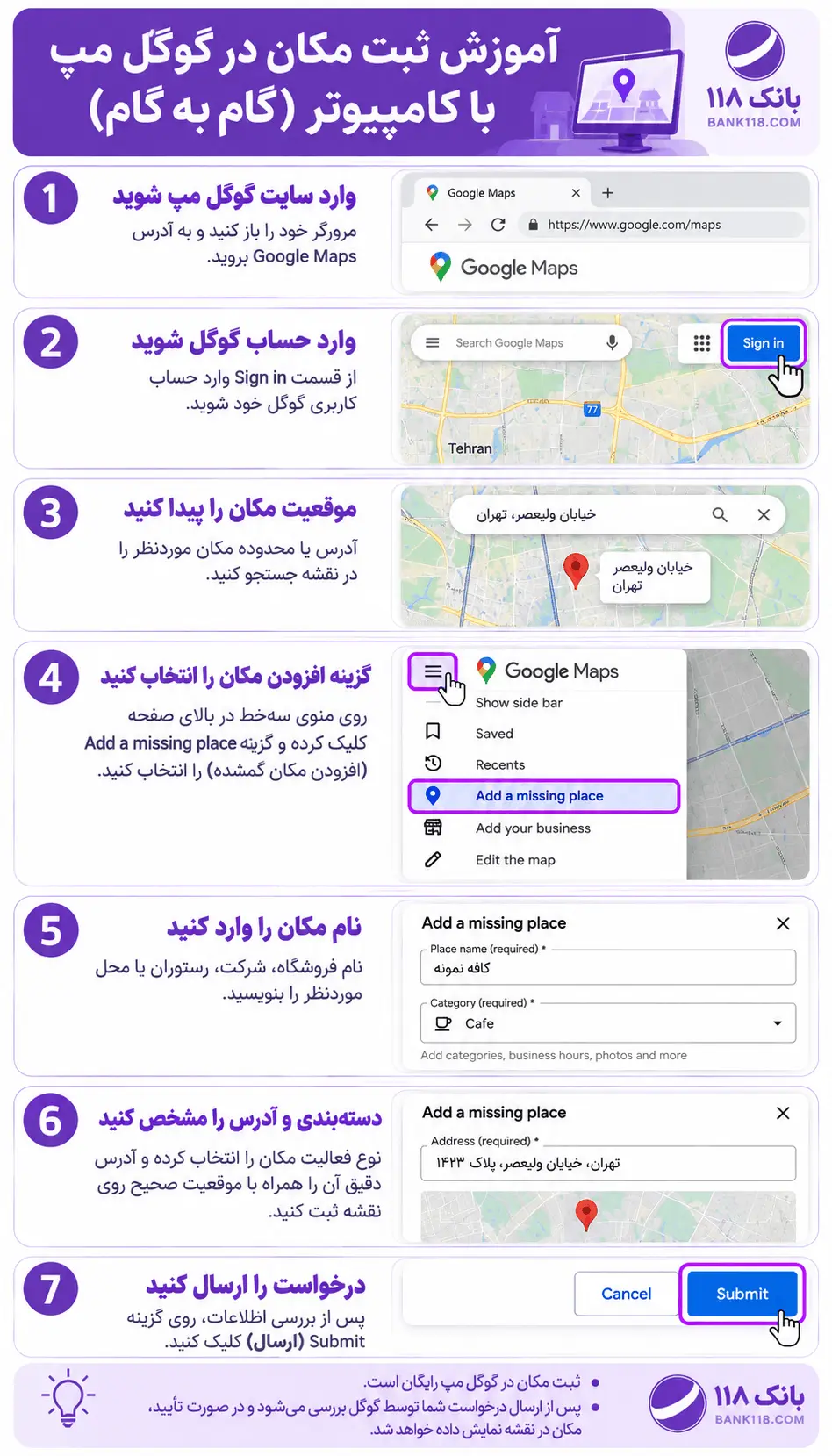
برای ثبت مکان در گوگل مپ با کامپیوتر کافی است وارد سایت Google Maps شوید و با استفاده از گزینه افزودن مکان، اطلاعات محل موردنظر را ثبت کنید. برای این کار مراحل زیر را دنبال کنید:
-
وارد سایت گوگل مپ شوید: مرورگر خود را باز کنید و به آدرس Google Maps بروید.
-
وارد حساب گوگل شوید: از قسمت Sign in وارد حساب کاربری گوگل خود شوید.
-
موقعیت مکان را پیدا کنید: آدرس یا محدوده مکان موردنظر را در نقشه جستجو کنید.
-
گزینه افزودن مکان را انتخاب کنید: روی منوی سهخط در بالای صفحه کلیک کرده و گزینه Add a missing place (افزودن مکان گمشده) را انتخاب کنید.
-
نام مکان را وارد کنید: نام فروشگاه، شرکت، رستوران یا محل موردنظر را بنویسید.
-
دستهبندی و آدرس را مشخص کنید: نوع فعالیت مکان را انتخاب کرده و آدرس دقیق آن را همراه با موقعیت صحیح روی نقشه ثبت کنید.
-
درخواست را ارسال کنید: پس از بررسی اطلاعات، روی گزینه Submit (ارسال) کلیک کنید.
پس از تکمیل این مراحل، درخواست ثبت لوکیشن در گوگل مپ با کامپیوتر برای بررسی به گوگل ارسال میشود. در صورت تأیید، مکان شما در نقشه نمایش داده خواهد شد. این فرایند رایگان است و نیازی به نصب نرمافزار خاصی روی کامپیوتر ندارد.
آموزش ویرایش مشخصات مکان در گوگل مپ
اگر اطلاعات یک مکان در گوگل مپ اشتباه باشد یا تغییر کرده باشد، میتوانید برای اصلاح آن درخواست ثبت کنید. ویرایش مشخصات مکان در گوگل مپ شامل تغییر نام، آدرس، موقعیت مکانی، دستهبندی و سایر اطلاعات قابلویرایش است. برای انجام این کار نیازی به پرداخت هزینه ندارید و کافی است مراحل زیر را دنبال کنید.
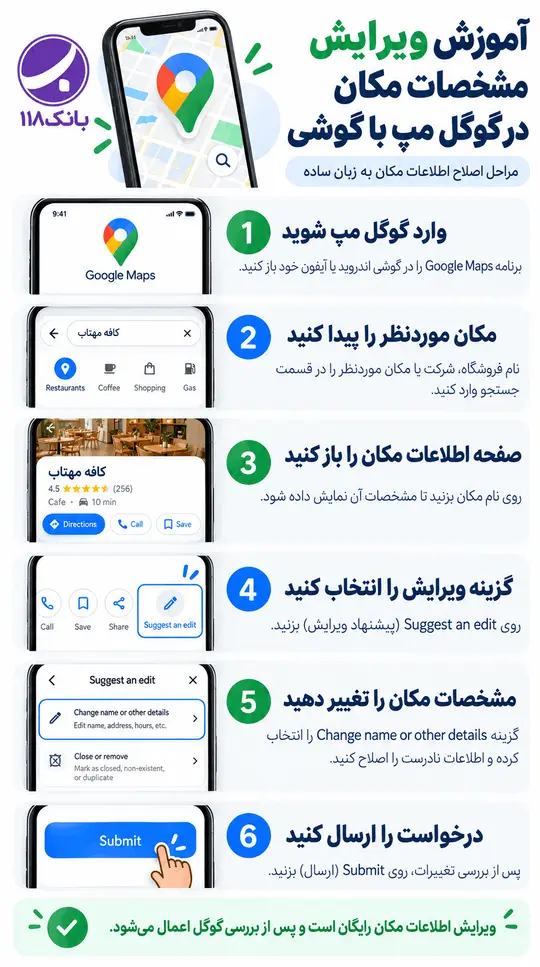
مراحل ویرایش اطلاعات مکان در گوگل مپ با گوشی
-
وارد گوگل مپ شوید: برنامه Google Maps را در گوشی اندروید یا آیفون خود باز کنید.
-
مکان موردنظر را پیدا کنید: نام فروشگاه، شرکت یا مکان موردنظر را در قسمت جستجو وارد کنید.
-
صفحه اطلاعات مکان را باز کنید: روی نام مکان بزنید تا مشخصات آن نمایش داده شود.
-
گزینه ویرایش را انتخاب کنید: روی Suggest an edit (پیشنهاد ویرایش) بزنید.
-
مشخصات مکان را تغییر دهید: گزینه تغییر نام یا سایر جزئیات (Change name or other details) را انتخاب کرده و اطلاعات نادرست را اصلاح کنید.
-
درخواست را ارسال کنید: پس از بررسی تغییرات، روی Submit (ارسال) بزنید.
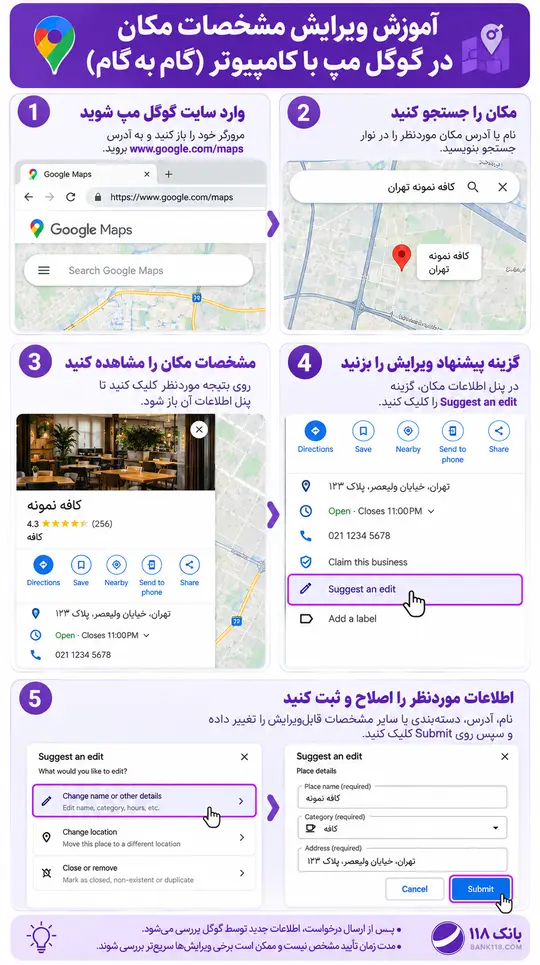
مراحل ویرایش مشخصات مکان در گوگل مپ با کامپیوتر
-
وارد سایت گوگل مپ شوید: مرورگر خود را باز کنید و به آدرس Google Maps بروید.
-
مکان را جستجو کنید: نام یا آدرس مکان موردنظر را در نوار جستجو بنویسید.
-
مشخصات مکان را مشاهده کنید: روی نتیجه موردنظر کلیک کنید تا پنل اطلاعات آن باز شود.
-
گزینه پیشنهاد ویرایش را بزنید: روی Suggest an edit کلیک کنید.
-
اطلاعات موردنظر را اصلاح کنید: نام، آدرس، دستهبندی یا سایر مشخصات قابلویرایش را تغییر دهید.
-
تغییرات را ثبت کنید: روی Submit کلیک کنید تا درخواست ویرایش برای بررسی ارسال شود.
ویرایش اطلاعات مکان در گوگل مپ چقدر طول میکشد؟
پس از ارسال درخواست ویرایش، گوگل اطلاعات جدید را بررسی میکند. مدت زمان تأیید تغییرات ثابت نیست و ممکن است برخی ویرایشها سریعتر از سایر موارد بررسی شوند. در صورت تأیید، اطلاعات جدید مکان روی نقشه نمایش داده میشود.
نکته مهم: اگر مکان متعلق به کسبوکار شماست، امکان مدیریت مستقیم برخی اطلاعات از طریق Google Business Profile در کشورهای پشتیبانیشده وجود دارد. اما این سرویس در ایران بهصورت رسمی پشتیبانی نمیشود و ثبت پیشنهاد ویرایش در Google Maps با مدیریت پروفایل کسبوکار متفاوت است.
آموزش پاسخ دادن به نظرات کاربران در گوگل مپ
پاسخ دادن به نظرات در گوگل مپ یکی از راههای ارتباط با مشتریان و افزایش اعتماد کاربران به کسبوکار است. صاحبان کسبوکارهایی که پروفایل تجاری تأییدشده دارند، میتوانند به نظرات مثبت و منفی مشتریان پاسخ دهند. این پاسخها بهصورت عمومی در صفحه مکان نمایش داده میشوند.
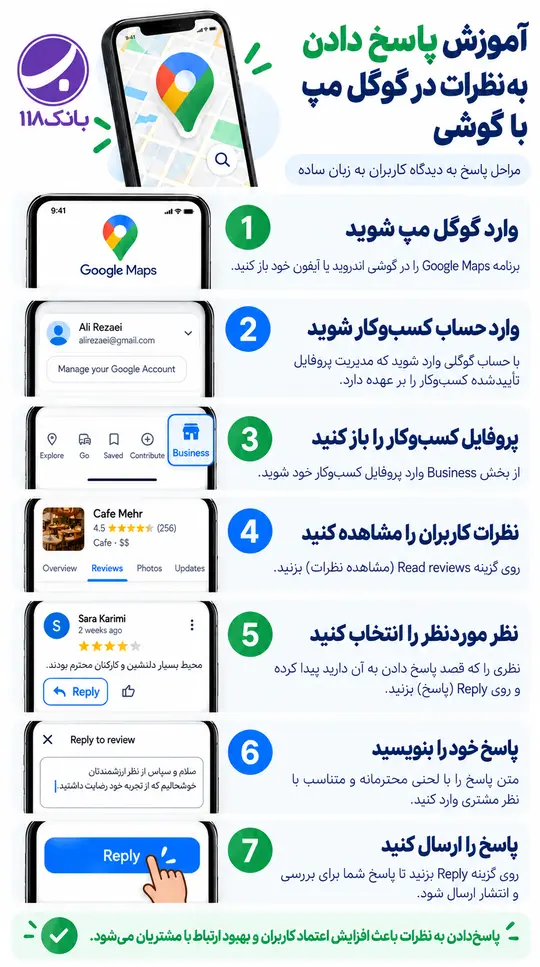
مراحل پاسخ دادن به نظرات گوگل مپ با گوشی
-
وارد گوگل مپ شوید: برنامه Google Maps را در گوشی اندروید یا آیفون خود باز کنید.
-
وارد حساب کسبوکار شوید: با حساب گوگلی وارد شوید که مدیریت پروفایل تأییدشده کسبوکار را بر عهده دارد.
-
پروفایل کسبوکار را باز کنید: از بخش Business وارد پروفایل کسبوکار خود شوید.
-
نظرات کاربران را مشاهده کنید: روی گزینه Read reviews (مشاهده نظرات) بزنید.
-
نظر موردنظر را انتخاب کنید: نظری را که قصد پاسخ دادن به آن دارید پیدا کرده و روی Reply (پاسخ) بزنید.
-
پاسخ خود را بنویسید: متن پاسخ را با لحنی محترمانه و متناسب با نظر مشتری وارد کنید.
-
پاسخ را ارسال کنید: روی گزینه Reply بزنید تا پاسخ شما برای بررسی و انتشار ارسال شود.
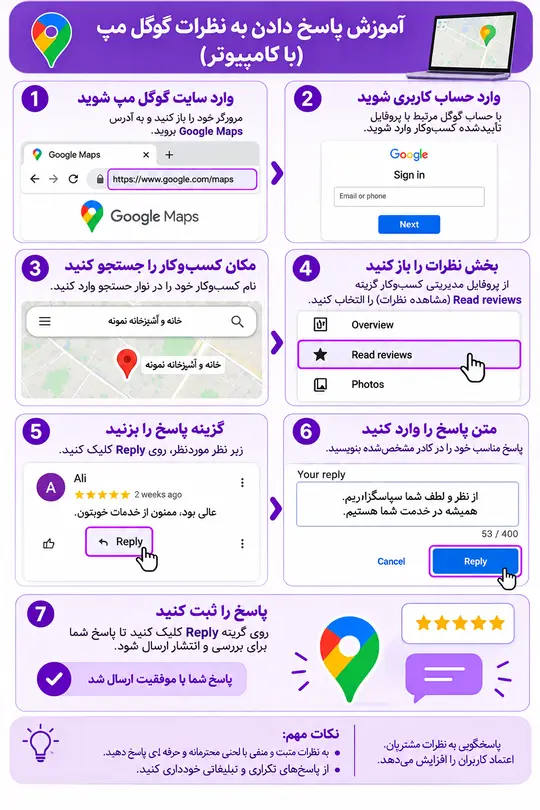
مراحل پاسخ دادن به نظرات گوگل مپ با کامپیوتر
-
وارد سایت گوگل مپ شوید: مرورگر خود را باز کنید و به آدرس Google Maps بروید.
-
وارد حساب کاربری شوید: با حساب گوگل مرتبط با پروفایل تأییدشده کسبوکار وارد شوید.
-
مکان کسبوکار را جستجو کنید: نام کسبوکار خود را در نوار جستجو وارد کنید.
-
بخش نظرات را باز کنید: از پروفایل مدیریتی کسبوکار گزینه Read reviews (مشاهده نظرات) را انتخاب کنید.
-
گزینه پاسخ را بزنید: زیر نظر موردنظر، روی Reply کلیک کنید.
-
متن پاسخ را وارد کنید: پاسخ مناسب خود را در کادر مشخصشده بنویسید.
-
پاسخ را ثبت کنید: روی Reply کلیک کنید تا پاسخ برای بررسی و انتشار ارسال شود.
نکات مهم هنگام پاسخ دادن به نظرات مشتریان
بهتر است به نظرات مثبت و منفی کاربران با لحنی محترمانه و حرفهای پاسخ دهید. برای نظرات مثبت از مشتری تشکر کنید و در پاسخ به انتقادات، ضمن توجه به مشکل مطرحشده، راهکاری مناسب ارائه دهید. از پاسخهای تکراری و تبلیغاتی خودداری کنید تا ارتباط طبیعیتری با مشتریان داشته باشید.
نکته مهم برای کسبوکارهای ایرانی: طبق راهنمای رسمی گوگل، پاسخ دادن به نظرات نیازمند پروفایل تأییدشده Google Business Profile است. از آنجا که این سرویس در ایران پشتیبانی نمیشود، صاحبان کسبوکارهای واقع در ایران معمولاً امکان تأیید مالکیت و پاسخ رسمی به نظرات را ندارند؛ حتی اگر مکان آنها در گوگل مپ نمایش داده شود.